


solidworks实用技巧50个
一、草图技巧 (1-10)
-
快速捕捉焦点:绘制草图时,按住Ctrl键选择多个点,可同时添加几何关系(如水平、垂直)。
-
草图自动标注:工具 → 标注尺寸 → 自动标注尺寸,快速完成草图基准定位。
-
快速等距实体:选择边线后按Ctrl+C复制,再按Ctrl+V粘贴并拖动生成等距。
-
草图镜像动态预览:激活“镜像实体”后勾选“复制”,预览镜像结果。
-
构造线转实线:选中构造线后取消属性中的“构造线”选项。
-
快速裁剪:按住鼠标右键拖动,快速修剪多余线段。
-
草图颜色管理:工具 → 选项 → 文档属性 → 草图,设置过定义/欠定义颜色区分。
-
捕捉中点快捷键:绘制时按M键直接捕捉中点。
-
多边形动态编辑:绘制多边形后拖动边控制点快速调整边数。
-
草图文字轮廓化:使用“草图文字”后右键选择“解散草图文字”转为可编辑轮廓。
二、特征建模技巧 (11-20)
-
Instant3D动态编辑:直接拖动模型面调整尺寸,无需进入草图。
-
特征复制粘贴:在设计树中按住Ctrl拖动特征到新位置复制。
-
异形孔向导自定义:保存常用孔规格到库,通过“收藏”快速调用。
-
抽壳保留特定厚度:使用“多厚度设定”为不同面设置独立厚度。
-
弯曲特征局部变形:插入 → 特征 → 弯曲,实现零件局部扭曲。
-
包覆特征文字雕刻:将草图文字包覆到曲面生成刻印或浮雕。
-
组合特征实体修剪:通过“组合”工具的“删减”选项修剪多实体。
-
缩放模型比例:插入 → 模具 → 缩放比例,快速调整模型大小。
-
变形特征自由塑形:使用“曲线到曲线”变形实现复杂形状渐变。
-
螺纹真实显示:选项 → 文档属性 → 注解显示 → 上色的装饰螺纹线。
三、装配体技巧 (21-30)
-
智能配合快捷键:拖入零件时按Alt键自动吸附常用配合(同轴、重合)。
-
快速替换零件:右键单击零件 → 替换零部件 → 勾选“重新附加配合”。
-
磁力配合:启用“磁力配合”后拖动零件自动吸附到常见位置。
-
配合参考预设置:在零件中设置配合参考,装配时自动捕捉对应几何体。
-
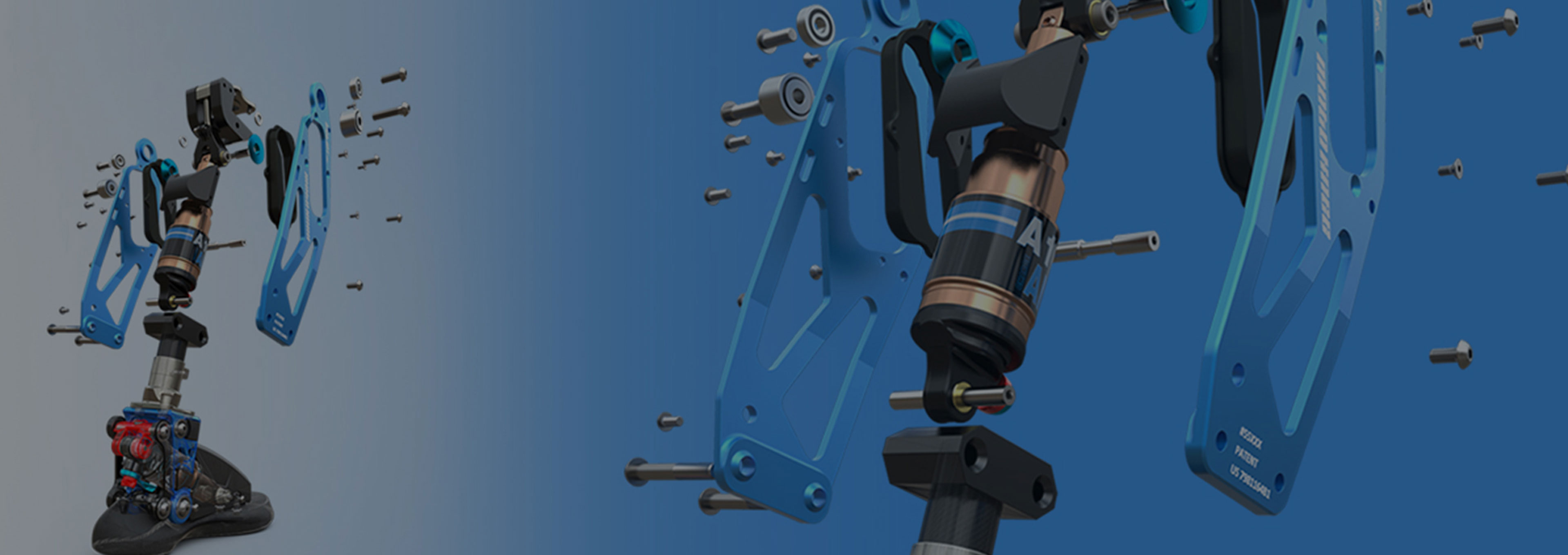
爆炸图直线路径:在爆炸步骤中右键选择“爆炸方向”强制沿轴向展开。
-
大型装配体模式:工具 → 大型装配体模式,自动轻化加载减少内存占用。
-
封套零件批量选择:使用封套零件作为选择过滤器,快速选中内部组件。
-
皮带/链条装配:装配体特征 → 皮带/链,自动生成关联长度并驱动轮距。
-
碰撞检测移动:移动零件时启用“碰撞检测”,实时检查干涉。
-
SpeedPak配置:创建简化配置,仅保留外部面提升大装配性能。
四、工程图技巧 (31-40)
-
快速剖面视图:按住Ctrl拖动剖面线箭头,动态调整剖面深度。
-
交替位置视图:工程图视图右键 → 交替位置视图,显示运动范围。
-
自动零件序号对齐:选中多个序号后右键选择“对齐”快速排列。
-
自定义图纸格式:编辑图纸格式后另存为.slddrt模板文件。
-
断裂视图局部放大:对长零件使用断裂视图后,再添加局部放大图。
-
隐藏线渲染模式:视图工具栏选择“隐藏线可见”显示虚线结构。
-
注释链接属性:注释中插入“链接到属性”,自动同步零件名称/材料。
-
表格孔表自动生成:表格 → 孔表,自动标注所有孔坐标尺寸。
-
图层控制线型:使用图层管理不同线型(如中心线、虚线)。
-
快速标注所有孔:孔标注工具单击孔边线,自动显示孔径/深度。
五、效率与自定义技巧 (41-50)
-
S键快捷菜单:自定义“S”键快捷菜单,放置常用工具(推荐设置不同模块专属菜单)。
-
鼠标笔势:按住右键拖动调出8方向笔势,快速调用命令。
-
任务窗格收藏夹:将常用文件库(如特征库、标准件)添加到任务窗格。
-
宏录制自动化:工具 → 宏 → 录制,自动化重复操作(如批量添加属性)。
-
Design Checker检查:工具 → Design Checker,批量检查图纸标准符合性。
-
批量转换文件格式:文件 → 打包 → 选择“另存为PDF/DWG”批量输出。
-
自定义属性模板:预先设置属性模板,通过“属性选项卡编辑器”快速填写。
-
PhotoView 360快速渲染:启用“预览窗口”实时查看渲染效果调整灯光。
-
键盘快捷键自定义:工具 → 自定义 → 键盘,设置个人快捷键方案(如Ctrl+Shift拉伸)。
-
配置发布到3D PDF:文件 → 另存为3D PDF,保留模型交互信息供客户查看。